GeekAI 用户手册GeekAI 用户手册
  • 指南

    • 产品介绍
    • 快速部署
    • 进阶部署
  • 配置

    • API令牌配置
    • 用户管理
    • AI 模型配置
    • AI 应用管理
    • 函数插件配置
    • MidJourney 绘图配置
    • 支付配置
    • Gitee模力方舟接入
    • 其他服务配置
    • 文件存储配置
    • 内容审查配置
    • 即梦AI配置
    • 短信邮件配置
    • 运营策略
  • 升级

    • 平滑升级
  • 开发

    • 开发和构建
    • 如何跳过 License 验证
  • 指南

    • 产品介绍
    • 部署
  • 配置

    • Coze 智能体
    • Dify 智能体
    • 阿里云百炼智能体
  • 升级

    • Geek-Agent v1.0.2
    • Geek-Agent v1.0.3
    • Geek-Agent v1.0.4
    • Geek-Agent v1.0.5
  • GeekAI-PLUS(不带管理后台)
  • GeekAI-PLUS(带管理后台)
  • GeekAI-Agent(不带管理后台)
  • GeekAI-Agent(带管理后台)
  • AI 学习笔记

    • 01-Stable-Diffusion基本知识概论
    • 02-DeepSeek R1 的核心技术解密
    • 03-DeepSeek R1 使用指南(持续更新)
    • 03-关于 AI Agent 的一些个人思考
    • 04-搞懂 MCP 和 A2A 协议
  • 极客学长博客
  • 需求/Bug 反馈
  • 技术交流群
  • GitHub
  • Gitee
  • GitCode
  • 简体中文
  • en-US
GitHub
  • 指南

    • 产品介绍
    • 快速部署
    • 进阶部署
  • 配置

    • API令牌配置
    • 用户管理
    • AI 模型配置
    • AI 应用管理
    • 函数插件配置
    • MidJourney 绘图配置
    • 支付配置
    • Gitee模力方舟接入
    • 其他服务配置
    • 文件存储配置
    • 内容审查配置
    • 即梦AI配置
    • 短信邮件配置
    • 运营策略
  • 升级

    • 平滑升级
  • 开发

    • 开发和构建
    • 如何跳过 License 验证
  • 指南

    • 产品介绍
    • 部署
  • 配置

    • Coze 智能体
    • Dify 智能体
    • 阿里云百炼智能体
  • 升级

    • Geek-Agent v1.0.2
    • Geek-Agent v1.0.3
    • Geek-Agent v1.0.4
    • Geek-Agent v1.0.5
  • GeekAI-PLUS(不带管理后台)
  • GeekAI-PLUS(带管理后台)
  • GeekAI-Agent(不带管理后台)
  • GeekAI-Agent(带管理后台)
  • AI 学习笔记

    • 01-Stable-Diffusion基本知识概论
    • 02-DeepSeek R1 的核心技术解密
    • 03-DeepSeek R1 使用指南(持续更新)
    • 03-关于 AI Agent 的一些个人思考
    • 04-搞懂 MCP 和 A2A 协议
  • 极客学长博客
  • 需求/Bug 反馈
  • 技术交流群
  • GitHub
  • Gitee
  • GitCode
  • 简体中文
  • en-US
GitHub
  • GeekAI-Agent

    • 产品介绍
    • 部署
  • 配置

    • Coze 智能体
    • Dify 智能体
    • 阿里云百炼智能体
    • 腾讯元器智能体
    • 智能体配置
    • 工作流配置
    • 创作者模式
  • 升级

    • Geek-Agent v1.0.2
    • Geek-Agent v1.0.3
    • Geek-Agent v1.0.4
    • Geek-Agent v1.0.5

GeekAI-Agent v1.0.5 版本之后开始支持工作流功能,目前仅支持 Coze 工作流,其他平台会陆续更新支持。且工作流只能通过管理后台添加,创作者模块暂不支持导入工作流。

1. 添加工作流

登录管理后台,点击左侧导航栏的「工作流管理」,点击「新增」按钮,进入工作流添加页面。
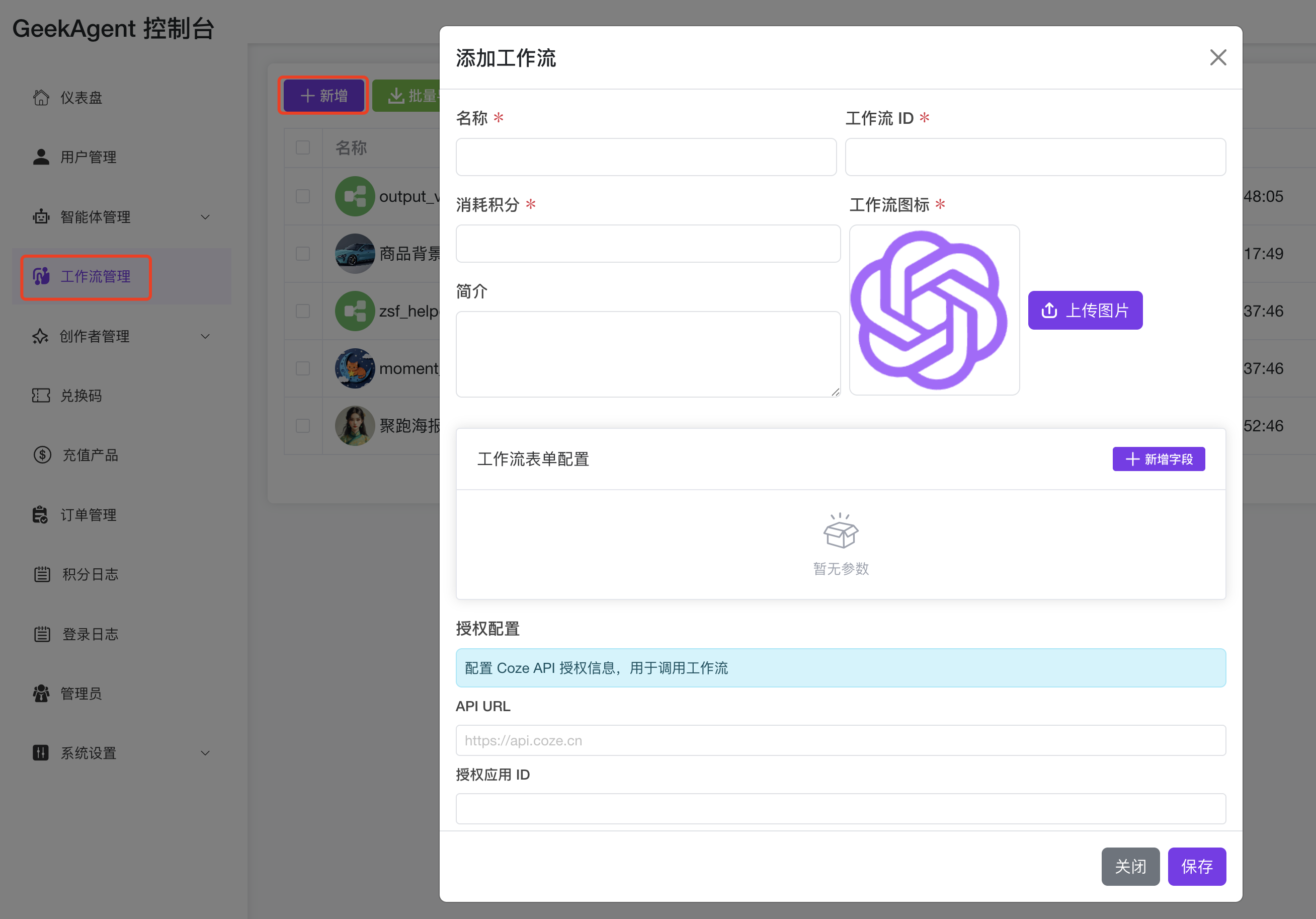
添加工作流

字段说明

  • 名称:工作流名称,必填。

  • 工作流ID:工作流ID,必填。

  • 消耗积分:工作流每执行一次所消耗积分,必填。

  • 简介:工作流功能简介,选填。

  • 图标:工作流图标,必填。建议上传 512x512 大小的图片。

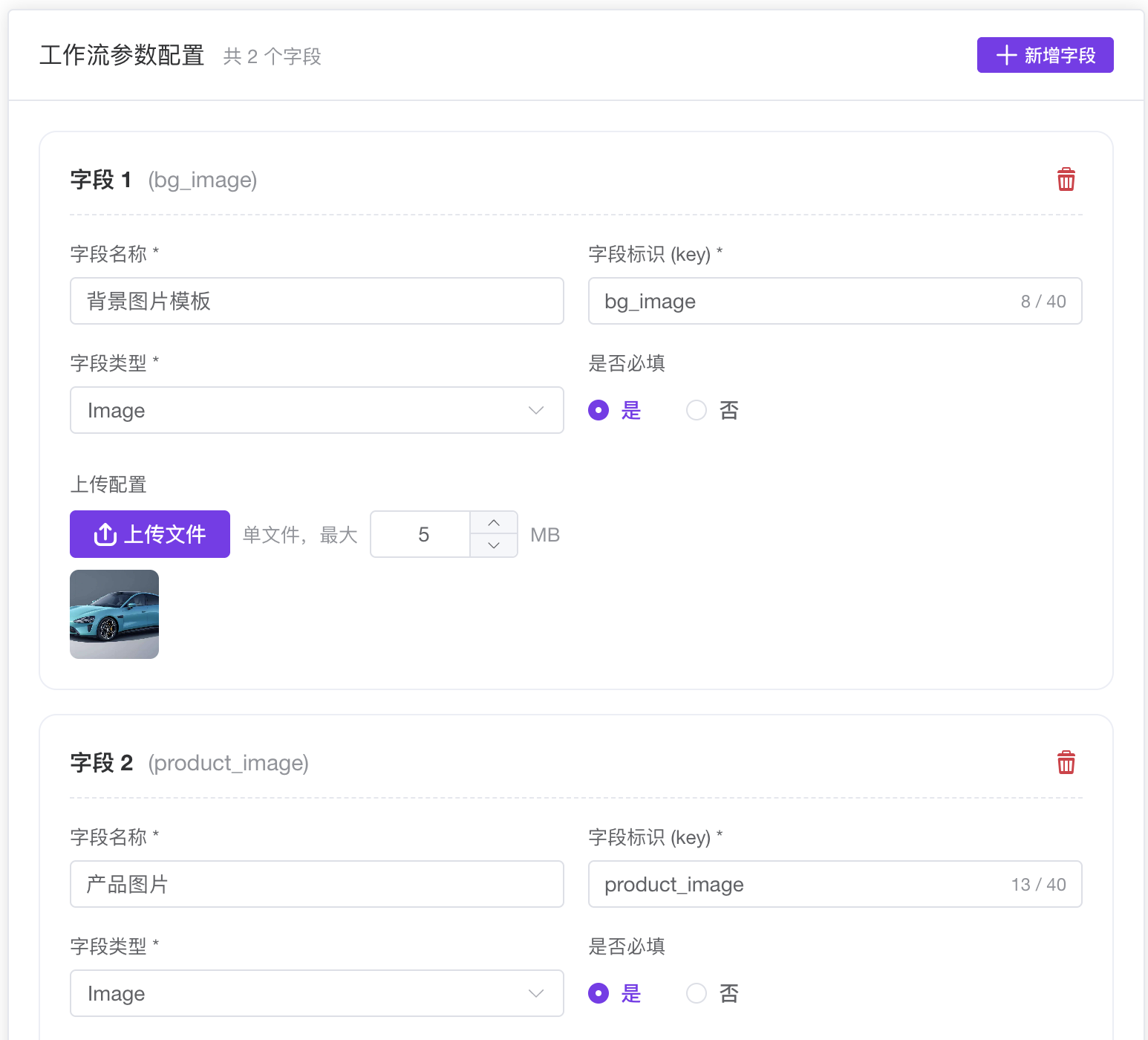
  • 工作流参数配置:配置工作流参数,选填。你可以添加多个字段参数,比如:姓名,年龄,性别等。每个参数都可以配置参数类型,参数名称,参数描述,参数默认值等。

    • 字段名称:字段的别名,给用户看的,比如 姓名。
    • 字段标识:字段的唯一标识,这个是到时候传给工作流引擎的参数名,比如 name。
    • 字段类型:选择一个字段类型,支持 String, Number, Boolean, Image, File 等类型。
    • 是否必填:是否必填,选填。默认必填。
    • 默认值:字段的默认值,选填。

    下面是一个工作流参数配置的示例:

    工作流参数配置

  • Coze 授权配置:配置 Coze 授权信息,必填填。你需要先在 Coze 中 创建授权应用,然后复制授权应用 ID,授权公钥 ID,授权私钥填入。

  • 是否上架:是否上架,默认上架。

2. 批量导入工作流

GeekAI-Agent 已经支持了批量导入 Coze 工作流,无需手动创建。登录管理后台,点击左侧导航栏的「工作流管理」,点击「批量导入Coze工作流」按钮,进入批量导入页面。
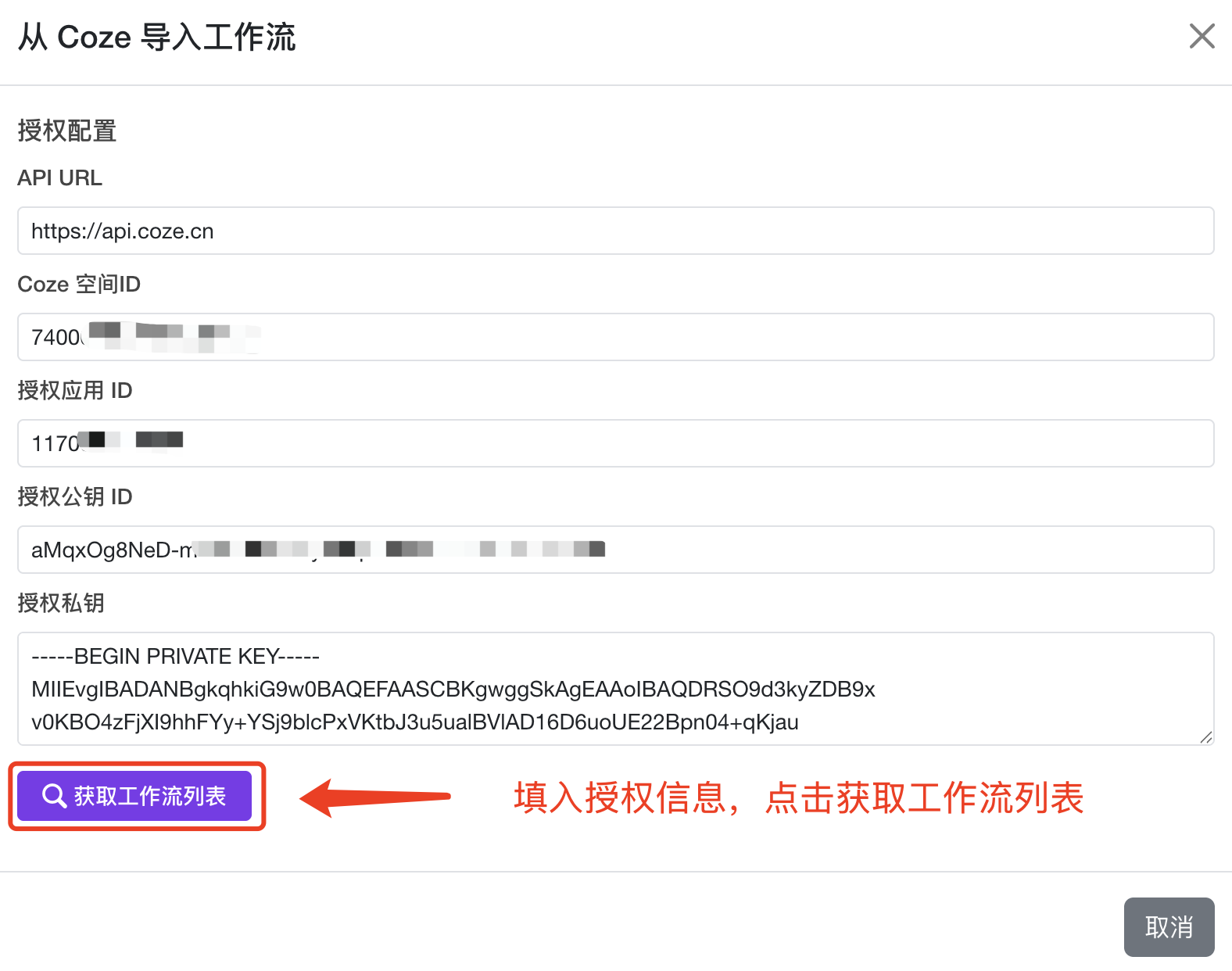
批量导入 Coze 工作流

填好 Coze 授权信息,然后点击「获取工作流列表」按钮,获取当前账号的 Coze 工作流列表。
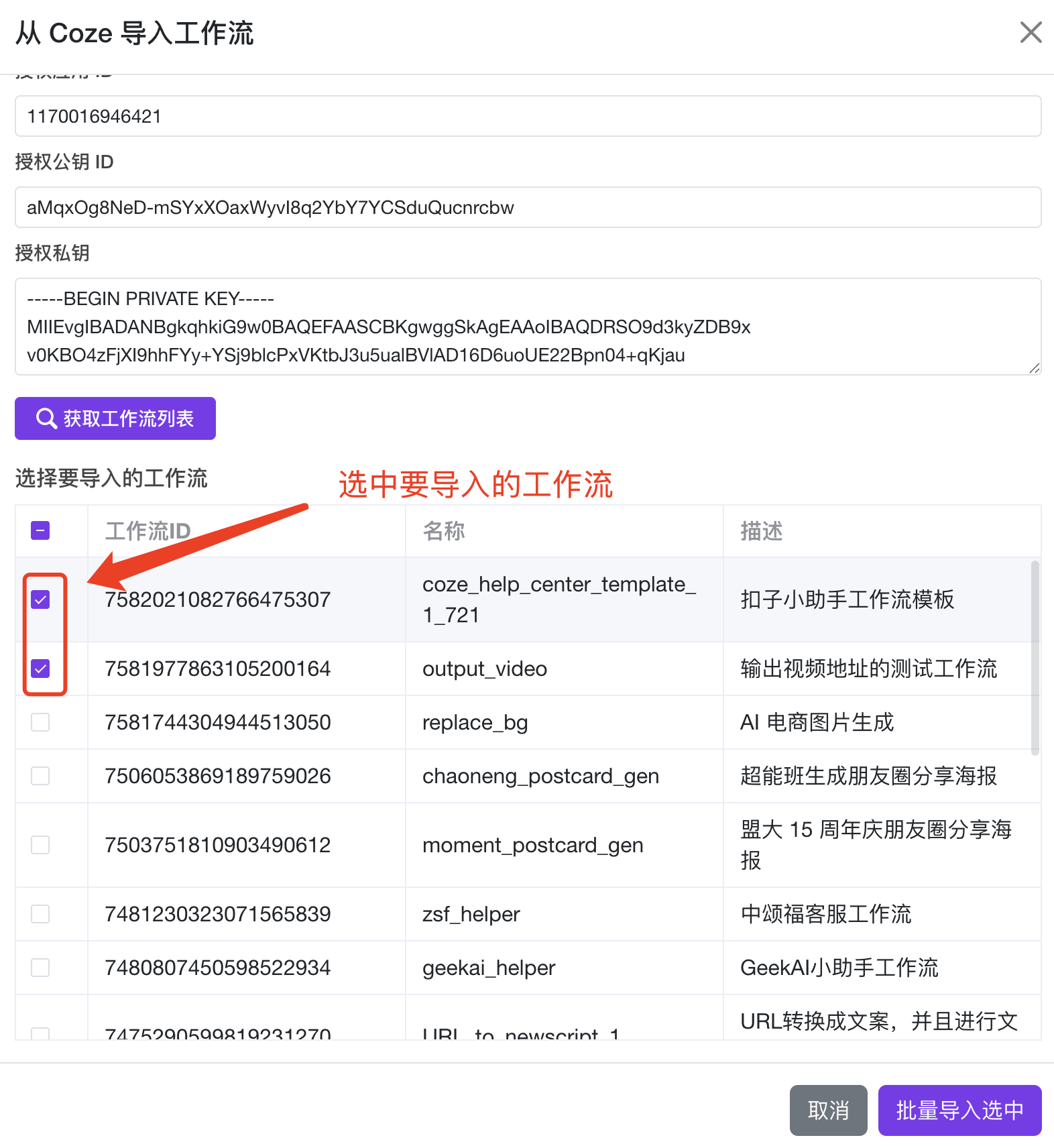
获取工作流列表

选择你要导入的工作流,然后点击「批量导入选中」按钮,即可开始批量导入。导入之后会返回导入结果,成功导入了多少,失败了多少,都会在页面中显示。
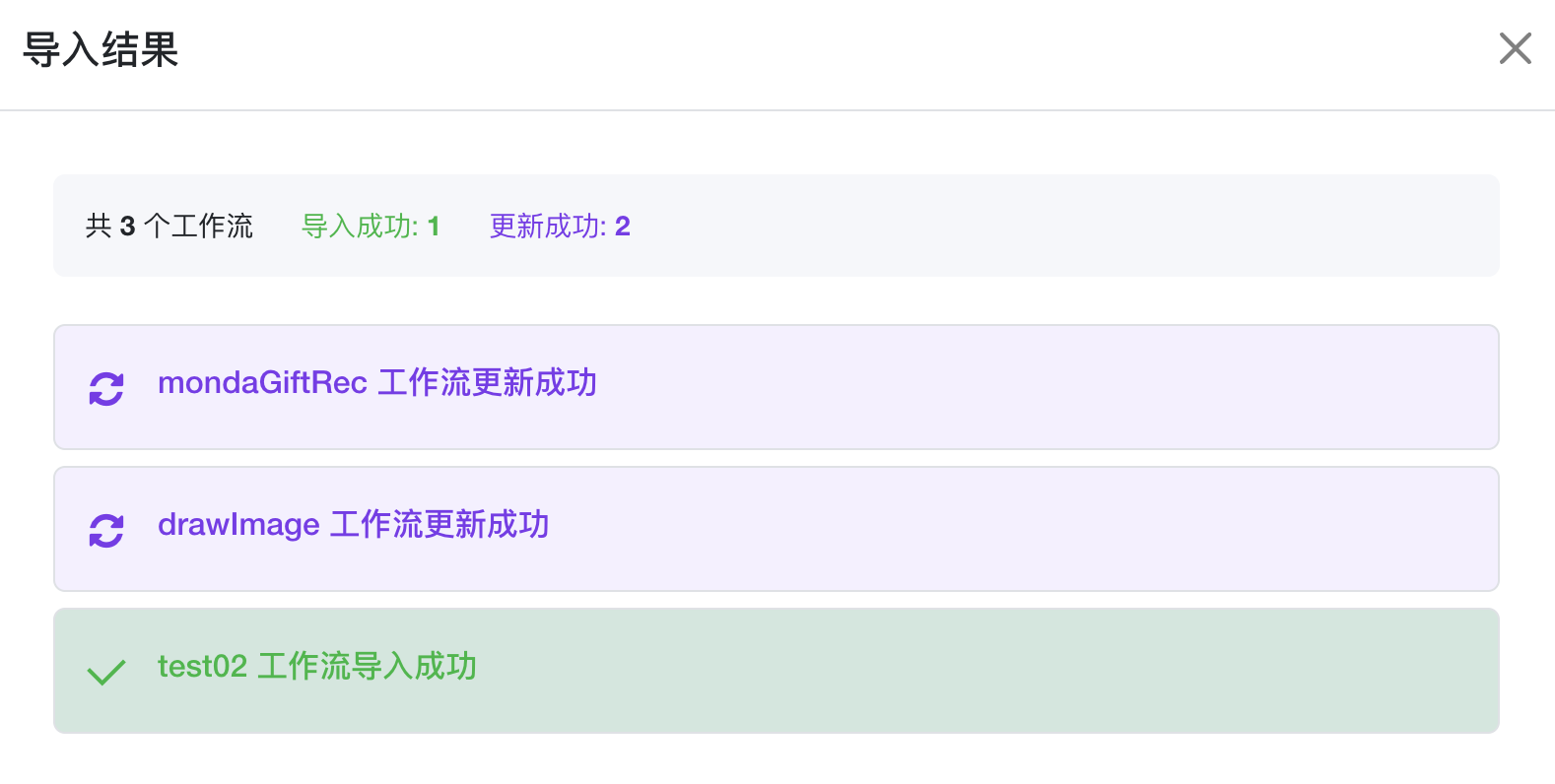
批量导入结果

3. 前端使用工作流

进入前端首页,点击左侧的工作流图标,就进入到工作流对话页面。用户可以选择任意工作流进行对话。
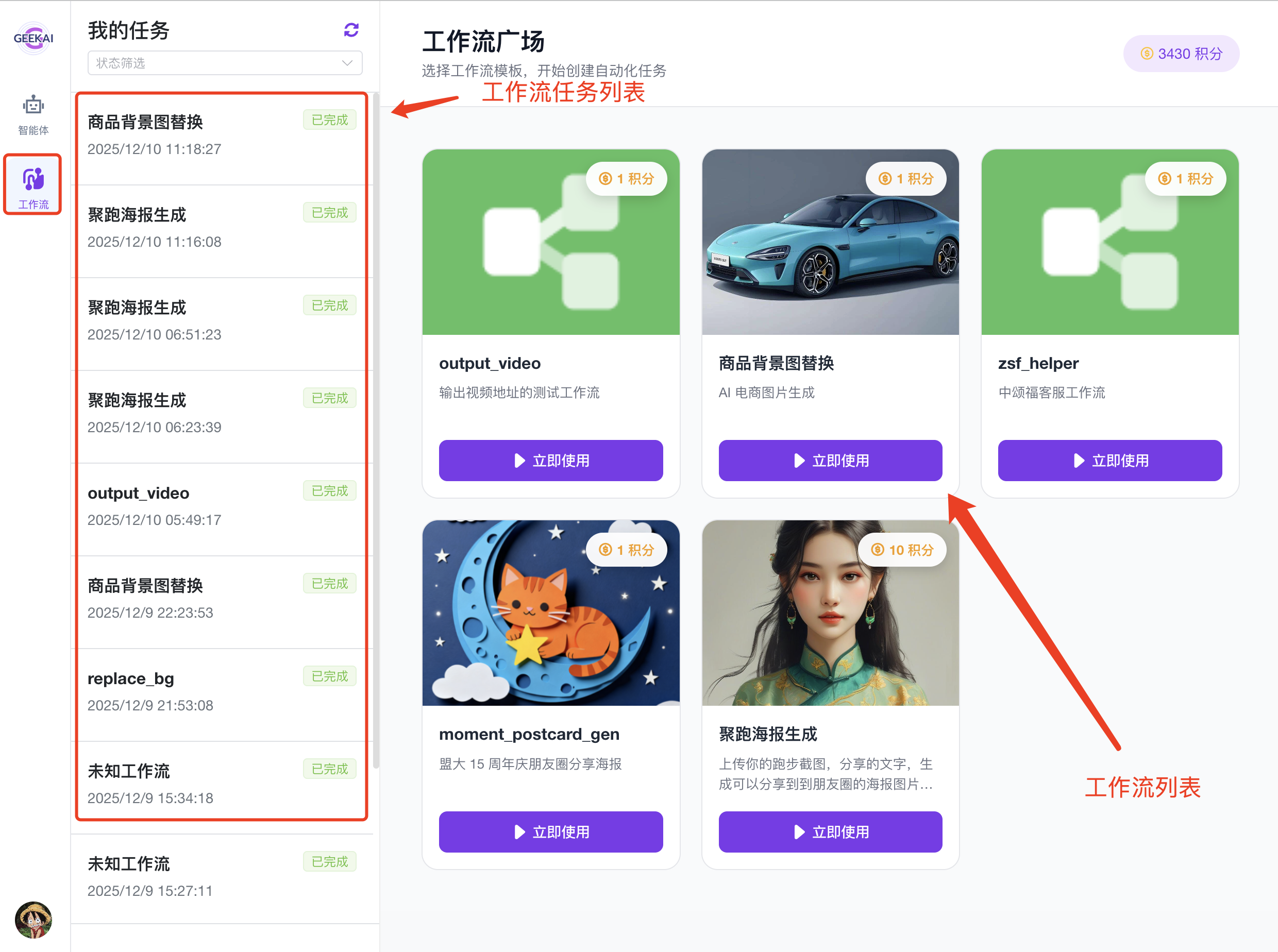
工作流对话页面

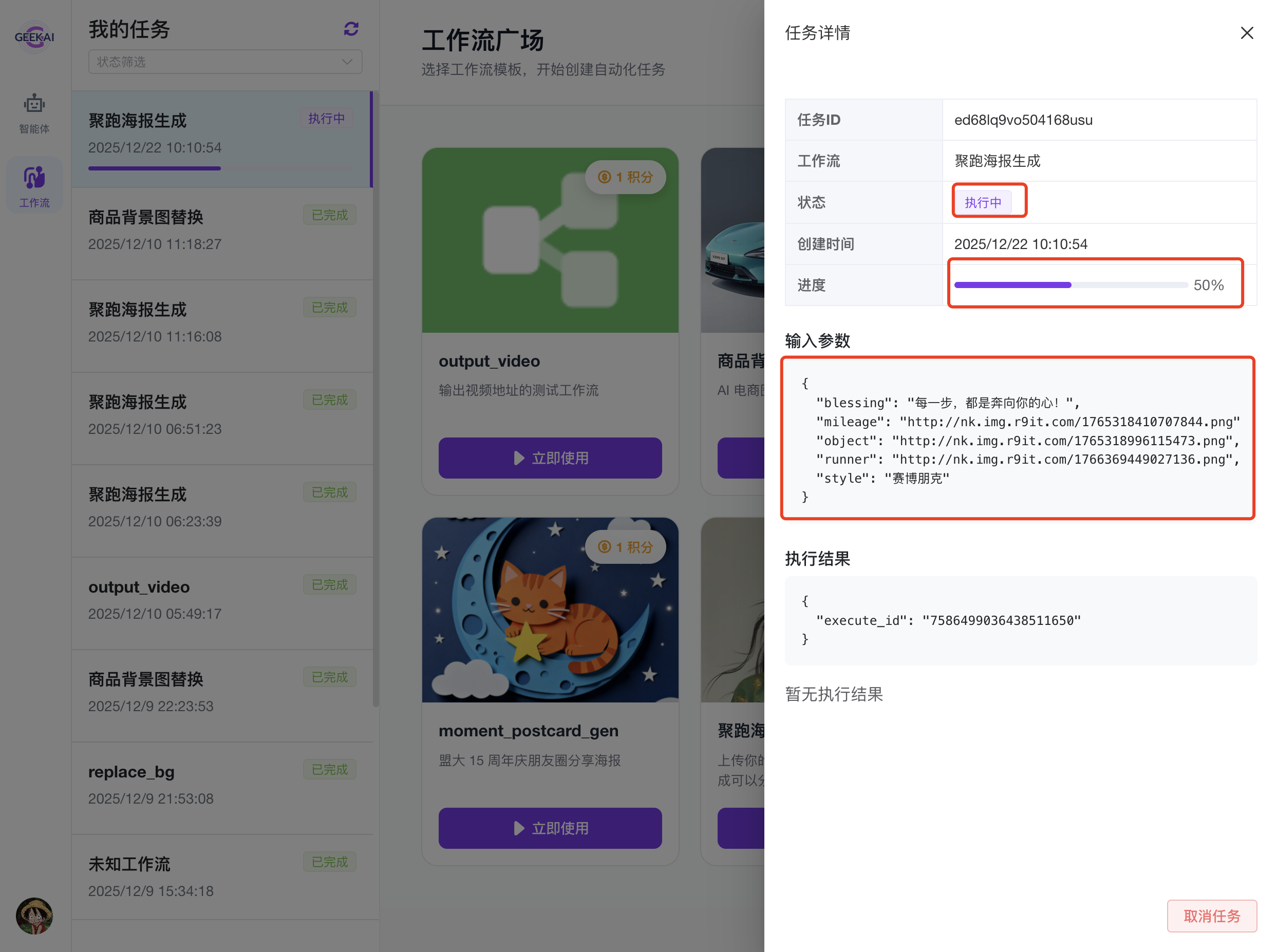
点击【立即使用】按钮,就会弹出工作流参数输入框,用户输入参数后,点击【提交任务】按钮,就会开始执行工作流。
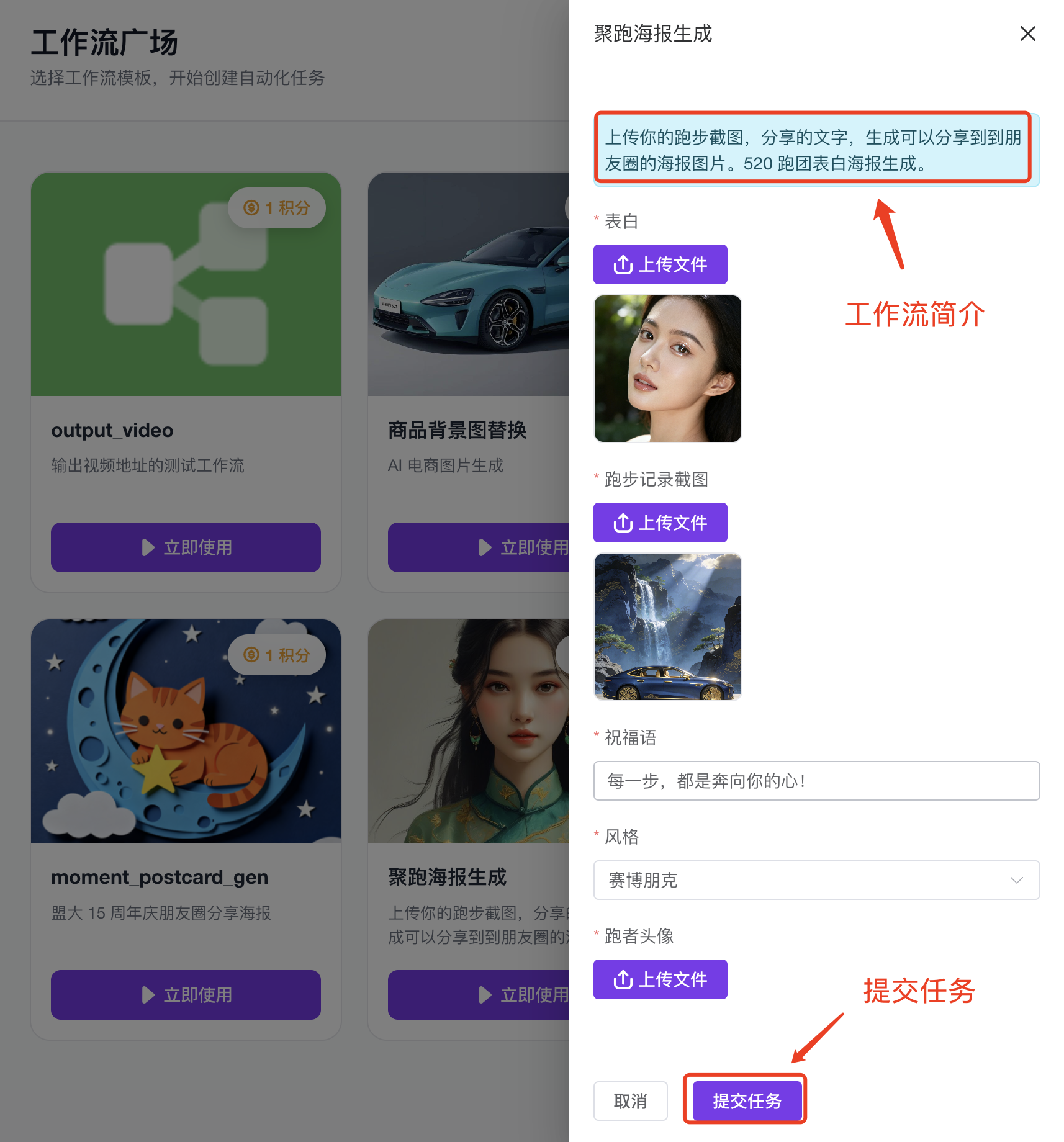
工作流执行进度

执行过程中,会显示工作流的执行进度。

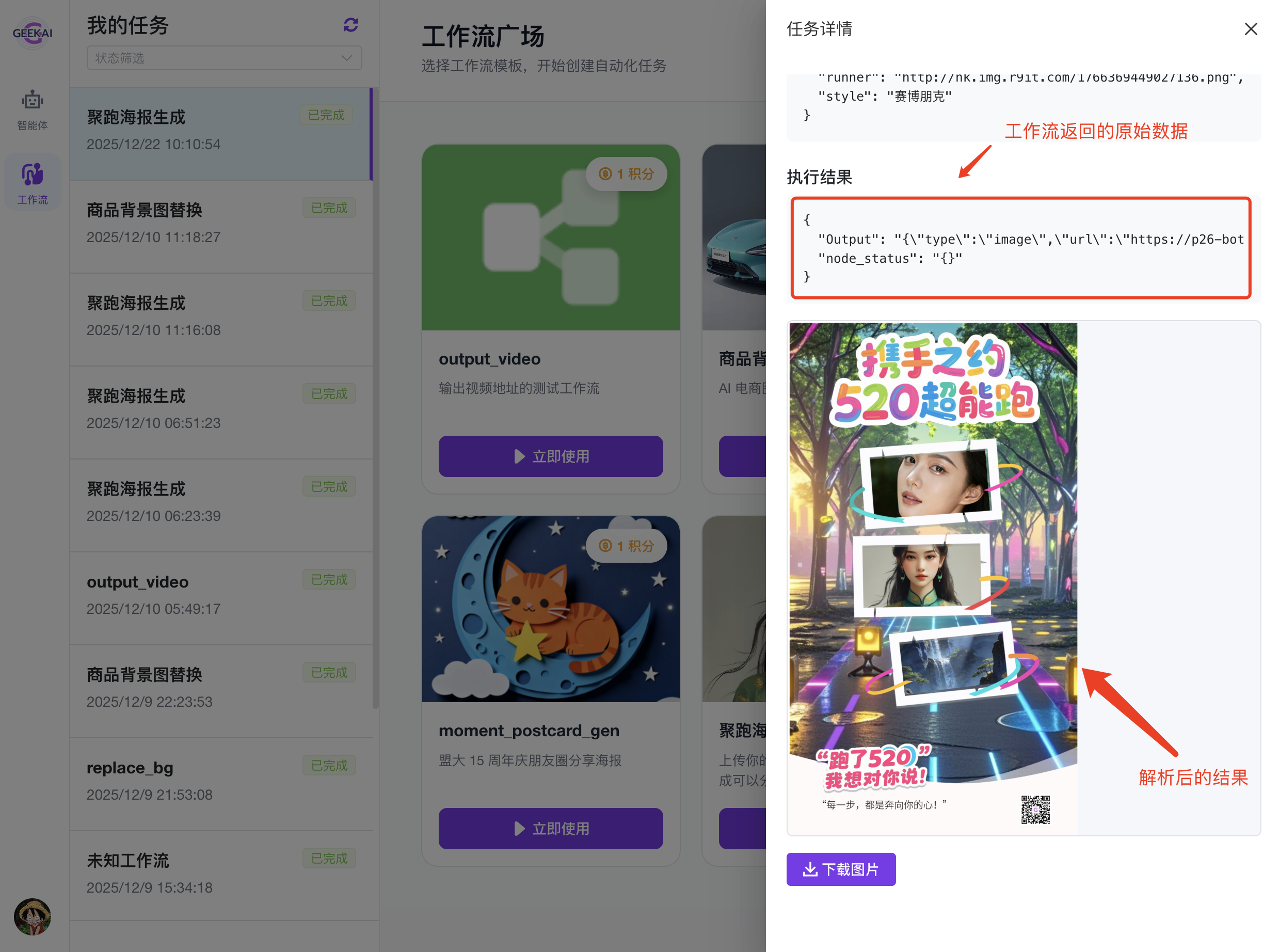
工作流执行结果

执行完成之后,会显示工作流的执行结果。

工作流执行结果

提示

建议你正在设计工作流的时候,最终执行的结果数据返回遵循以下格式,这样就可以正确解析返回结果:

// 图片类型示例
{
  "type": "image",
  "url": "https://oss.geekai.com/images/123.jpg"
}

// 文本类型示例
{
  "type": "text",
  "content": "Hello, world!"
}
  • type:返回结果的类型,支持 image, file, text, audio, video 等类型。
  • url:图片的 URL,如果 type 为 image,file,audio,video 则必填。
  • content:文本内容,如果 type 为 text 则必填。

对应到 Coze 工作流引擎,就是你需要在最后一步的输出节点中,输出上面的几个参数即可。比如下面这个示例:
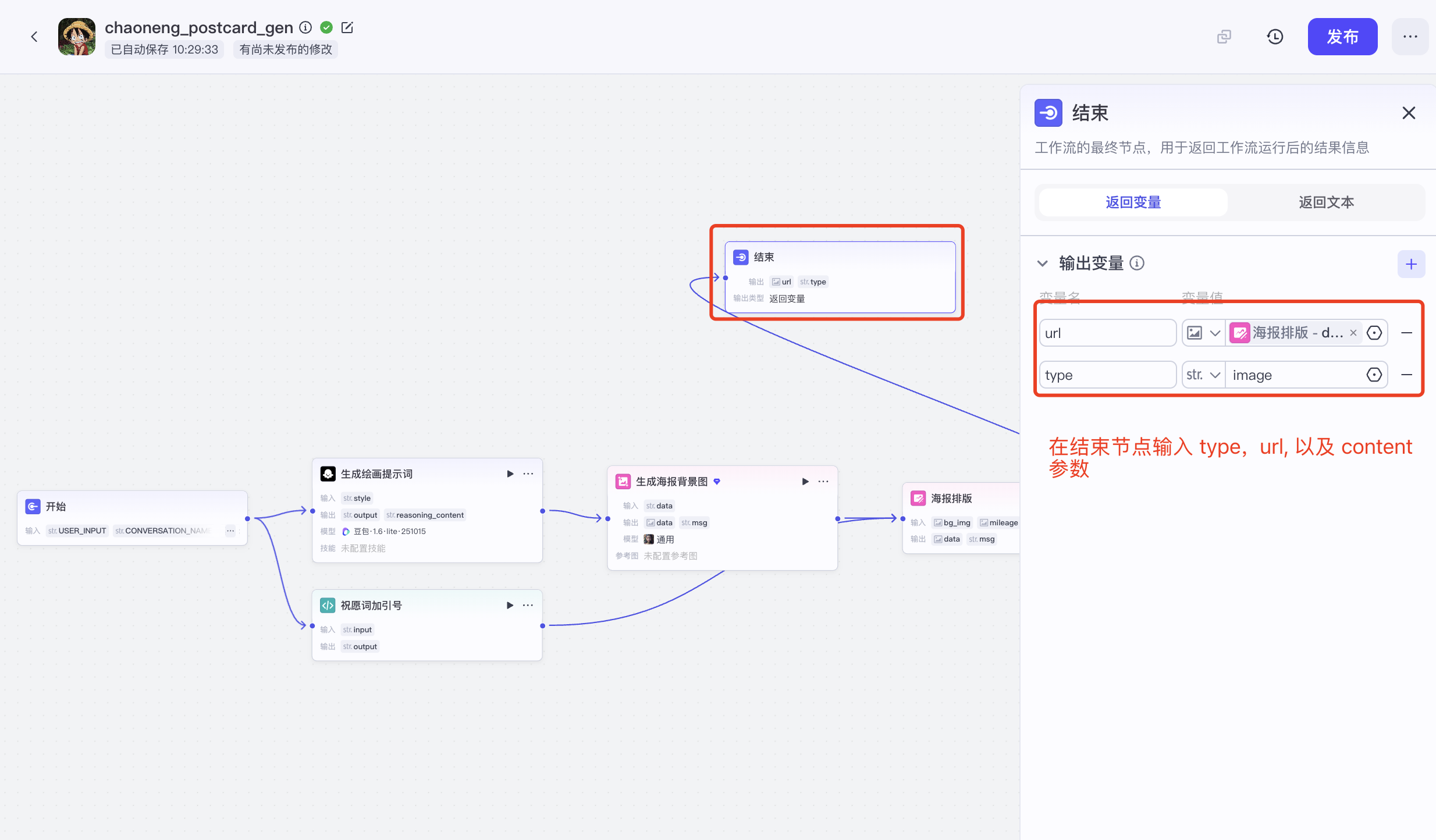
Coze 结束节点

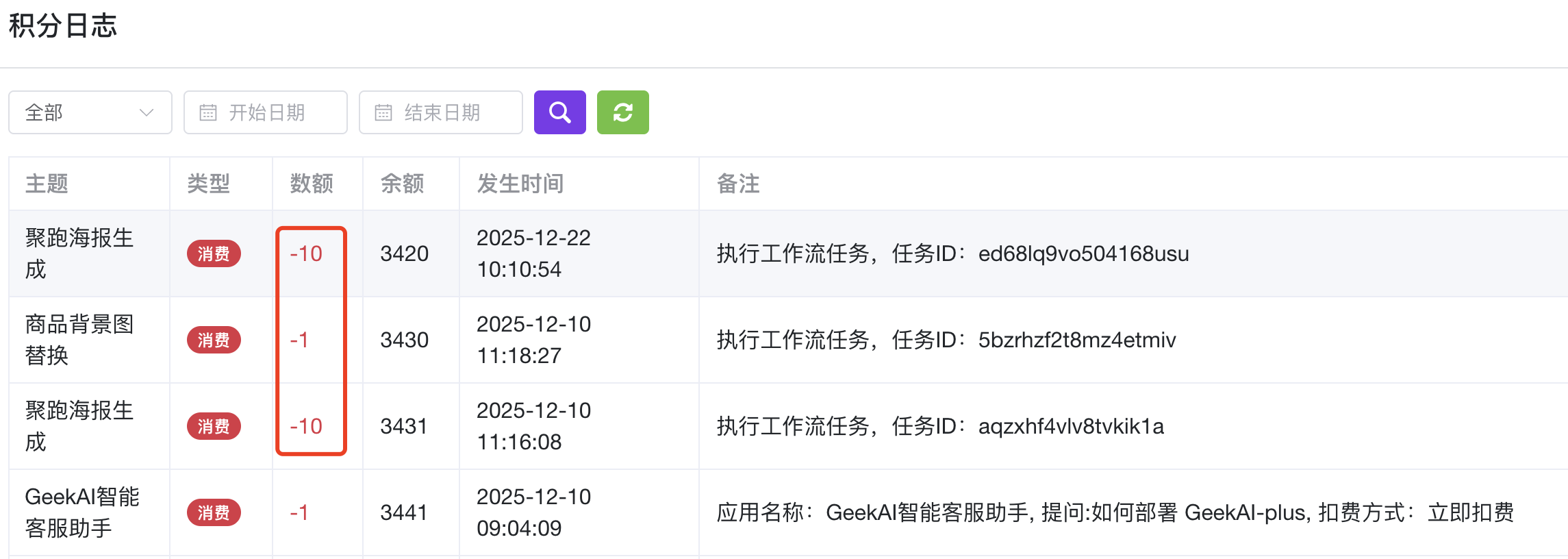
如果工作流执行成功了,就会扣减用户积分。

扣费成功

在 GitHub 上编辑此页
上次更新: 2025/12/24 10:17
贡献者: RockYang
Prev
智能体配置
Next
创作者模式
极客学长 © 2022-2026 版权所有 粤ICP备19122051号-1