
部署与初始化
淬炼AIGC实训平台采用 Docker 镜像私有化部署:后端 API 与前端 Web 拆分为两个镜像,配合外部的 MySQL 与 Redis 组成完整服务。本文介绍从零部署到完成初始化的全流程,适用版本 v1.3.7(截至 2026-10)。
环境要求
| 项目 | 要求 |
|---|---|
| 操作系统 | Linux(amd64 或 arm64,国产化服务器选 arm64) |
| Docker | Docker Engine 20.10+ 与 Docker Compose v2 |
| 服务器配置 | 建议 2 核 CPU、4 GB 内存、40 GB 可用磁盘 |
| 数据库 | MySQL 8.0、Redis 6.0+(外部实例,不随 Compose 部署) |
| 网络 | 服务器需能访问所配置的 AI 模型服务与极客授权服务 |
确认 Docker 可用:
docker --version
docker compose version
获取部署材料
淬炼为商业软件,部署前请通过微信 geekmaster01 获取以下材料:
- Docker 镜像:API 与 Web 两个镜像(阿里云镜像仓库地址),版本与架构(amd64/arm64)与服务器匹配。
- 许可信息:极客 AI 服务访问令牌(
GeekServiceConfig.Token)与系统许可证书密钥(License)。 - 数据库初始化脚本:
geekai_edu.sql全量建库脚本。
令牌必填
后端启动时会校验 GeekServiceConfig.Token,未配置时服务直接退出并提示「未授权」。该令牌同时用于兑换码校验与心跳上报,请妥善保管,不要写入公开仓库。
目录结构
推荐按以下结构组织部署目录:
geekai-edu/
├── docker-compose.yaml
├── conf/
│   ├── config.toml              # 后端配置
│   └── nginx/
│       ├── nginx.conf           # Nginx 主配置
│       └── conf.d/
│           └── geekai.conf      # 站点配置(含 /api 反向代理)
├── logs/                        # 后端日志(挂载到容器)
│   └── nginx/                   # Nginx 日志
├── static/                      # 上传文件与静态资源
├── data/                        # 运行数据
└── geekai_edu.sql               # 数据库初始化脚本(首次使用)
1. 初始化数据库
淬炼不内置 MySQL/Redis,请使用学校已有实例或自行部署(容器、云服务均可),要求 MySQL 8.0 与 Redis 6.0+。在 MySQL 实例上导入初始化脚本:
mysql -uroot -p -h 数据库地址 < geekai_edu.sql脚本会自动创建 geekai_edu 数据库、全部数据表和本地体验数据。
初始化脚本只能执行一次
脚本包含 DROP TABLE IF EXISTS,只应导入全新数据库,不要在已有业务数据的生产库中重复执行。
2. 编写后端配置
创建 conf/config.toml,按实际环境修改以下必填项:
Listen = "0.0.0.0:5678"
MysqlDns = "geekai:你的数据库密码@tcp(数据库地址:3306)/geekai_edu?charset=utf8mb4&collation=utf8mb4_unicode_ci&parseTime=True&loc=Local"
StaticDir = "./static"
StaticUrl = "/static"
License = "你的系统许可证书密钥"

[GeekServiceConfig]
  BaseURL = ""              # 极客 AI 服务地址,按交付说明填写
  Token = "你的极客服务访问令牌"
  AppName = "淬炼"

[Session]
  SecretKey = "openssl rand -hex 32 生成"   # 用户会话密钥,高熵随机串
  MaxAge = 86400            # 会话有效期(秒),可按学校要求调大

[AdminSession]
  SecretKey = "另一把独立的随机密钥"          # 必须与 Session.SecretKey 不同
  MaxAge = 86400

[Redis]
  Host = "Redis地址"
  Port = 6379
  Password = "你的Redis密码"
  DB = 0
配置要点:
- 会话密钥:
Session.SecretKey与AdminSession.SecretKey必须是两把独立的高熵随机密钥(openssl rand -hex 32),禁止沿用示例值,否则服务会拒绝启动。 - 数据库连接:填写第 1 步准备的外部 MySQL/Redis 地址;容器内访问宿主机服务时使用宿主机内网 IP。
- 会话时长:
Session.MaxAge控制用户登录有效期,学校机房场景可按需调整为 7 天(604800)或 30 天(2592000)。 - 资源中继(可选):部分校园网络拦截外网 CDN 导致 AI 生成图片/音视频转存失败时,可部署
relay中继服务并配置RelayURL、RelayToken。
3. 编写 Nginx 配置
Web 镜像为 Nginx 站点,conf/nginx/ 下的主配置与站点配置整体挂载进容器,站点配置需将 /api 与 /static 反向代理到 API 容器。
conf/nginx/nginx.conf(主配置):
user  nginx;
worker_processes  auto;
error_log  /var/log/nginx/error.log notice;
pid        /var/run/nginx.pid;

events {
    worker_connections  1024;
}

http {
    include       /etc/nginx/mime.types;
    default_type  application/octet-stream;
    sendfile      on;
    keepalive_timeout  65;
    client_max_body_size 100m;

    include /etc/nginx/conf.d/*.conf;
}conf/nginx/conf.d/geekai.conf(站点配置):
server {
    listen 8080;
    server_name your-school.example.com;

    # 前端静态资源
    root /var/www/app/dist;
    index index.html;

    location / {
        try_files $uri $uri/ /index.html;
    }

    # API 反向代理(SSE 流式响应需关闭缓冲)
    location /api/ {
        proxy_pass http://geekai-api:5678;
        proxy_http_version 1.1;
        proxy_set_header Host $host;
        proxy_set_header X-Real-IP $remote_addr;
        proxy_set_header X-Forwarded-For $proxy_add_x_forwarded_for;
        proxy_set_header Connection "";
        proxy_buffering off;
        proxy_cache off;
        proxy_read_timeout 300s;
    }

    # 上传文件与静态资源
    location /static/ {
        proxy_pass http://geekai-api:5678;
        proxy_set_header Host $host;
    }
}
4. 编写 docker-compose.yaml
services:
  # 后端 API 程序
  geekai-api:
    image: registry.cn-shenzhen.aliyuncs.com/geekmaster/geekai-edu-api:v1.3.7-amd64
    container_name: geekai-edu-api
    restart: always
    ports:
      - "6710:5678"
    volumes:
      - /usr/share/zoneinfo/Asia/Shanghai:/etc/localtime
      - ./conf/config.toml:/var/www/app/config.toml
      - ./logs:/var/www/app/logs
      - ./static:/var/www/app/static
      - ./data:/var/www/app/data
    environment:
      - APP_DEBUG=false
      - LOG_LEVEL=info
      - CONFIG_FILE=config.toml

  # 前端应用
  geekai-web:
    image: registry.cn-shenzhen.aliyuncs.com/geekmaster/geekai-edu-web:v1.3.7-amd64
    container_name: geekai-edu-web
    restart: always
    ports:
      - "8080:8080"
    volumes:
      - ./logs/nginx:/var/log/nginx
      - ./conf/nginx/conf.d:/etc/nginx/conf.d
      - ./conf/nginx/nginx.conf:/etc/nginx/nginx.conf
说明:
- 镜像版本:
v1.3.7-amd64按实际交付版本与服务器架构调整,arm64 服务器使用-arm64后缀。 - 端口:Web 统一走
8080入口;API 映射到宿主机6710仅供排障验证,公网环境应通过防火墙封禁,不要直接暴露。 - 目录挂载:
logs/、static/、data/分别持久化日志、上传文件与运行数据,升级与备份都围绕它们进行。 - 时区:挂载宿主机
/etc/localtime保证日志与统计时间正确。
5. 启动服务
docker compose up -d
docker compose ps
docker compose logs -f geekai-api
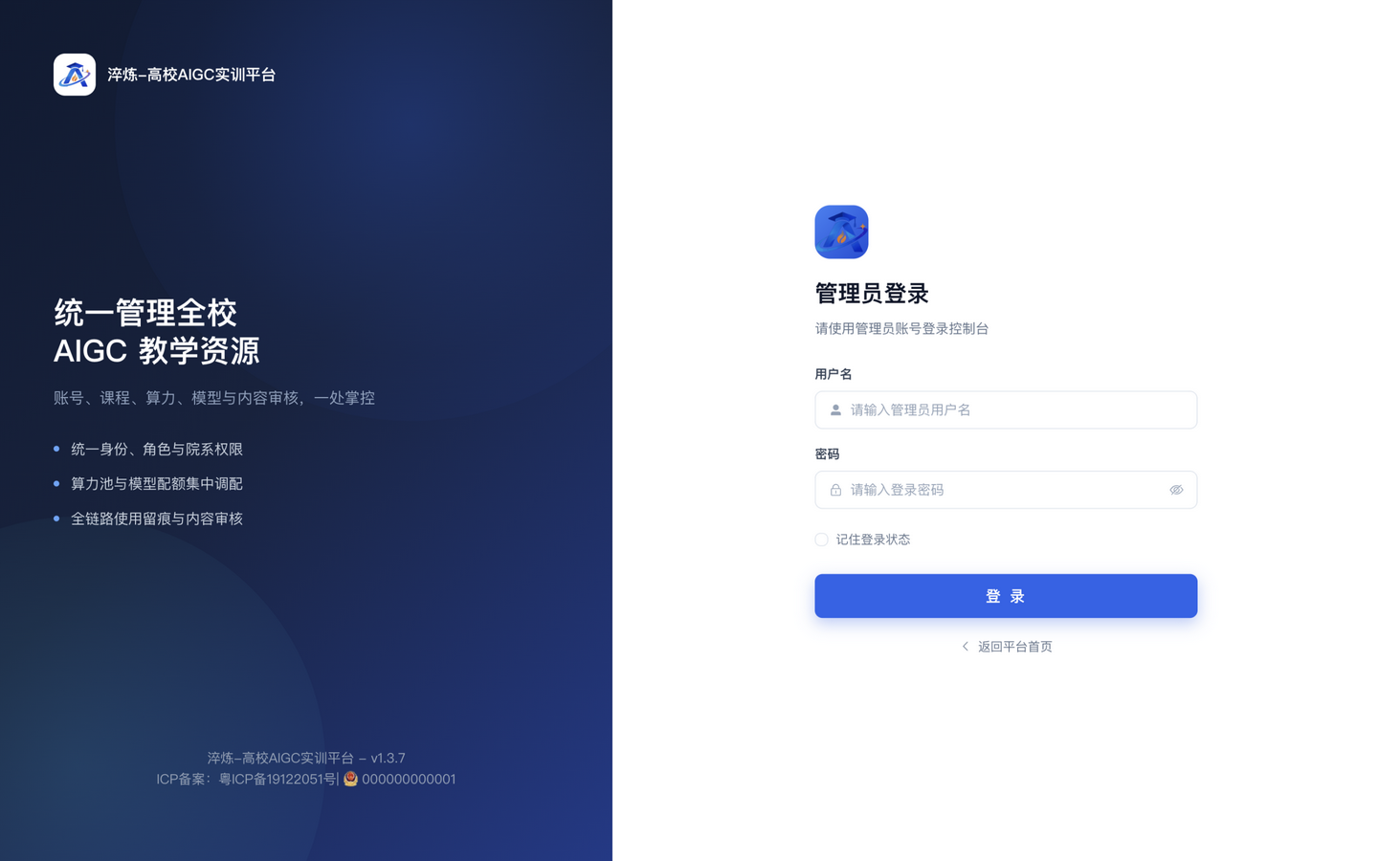
API 日志出现监听 0.0.0.0:5678 且无 MySQL/Redis 连接错误即启动成功。浏览器访问 http://服务器IP:8080:
| 入口 | 地址 |
|---|---|
| 用户端首页 | http://服务器IP:8080/ |
| 管理后台 | http://服务器IP:8080/admin/login |
6. 首次启动后的初始化
按以下顺序完成初始化:
- 修改默认密码:使用交付材料中的初始管理员账号登录管理后台,立即修改密码。
- 基础配置(系统设置 → 基础配置,
/admin/config/basic):站点标题、LOGO、备案号等。 - 存储配置(系统设置 → 存储配置,
/admin/config/storage):选择本地或对象存储,详见存储配置教程。 - 接入模型(API-KEY → 语言模型):添加第一个 AI 渠道与对话模型,详见API-KEY 与语言模型教程。
- 建立组织架构:创建院系、课程、行政班,导入学生,详见院系与课程班级教程。
- 配置积分:为院系积分池充值并设置预警,详见校园积分管理教程。
- 验证闭环:教师创建课程班与排课 → 管理员审核 → 学生登录完成一次创作。
升级
淬炼私有化部署暂不支持在线自动升级,升级步骤为:
- 备份数据库与
static/、data/目录。 - 修改
docker-compose.yaml中的镜像版本号(保持配置与 Nginx 挂载不变)。 docker compose pull && docker compose up -d重建容器。- 管理员登录后台,进入系统设置 → 数据库维护(
/admin/config/migration)执行版本迁移;后台顶部出现迁移提醒时同样在此处理。
版本变更详见版本记录。
常见部署问题
API 启动即退出,提示「未授权」
config.toml 中 GeekServiceConfig.Token 为空或无效。按交付材料填写令牌后重启容器。
前端页面打开白屏或 404
检查 Nginx 站点配置的 root 是否指向 /var/www/app/dist,并确认 try_files $uri $uri/ /index.html; 已配置(前端为 history 路由)。
对话没有流式输出、长时间才一次性返回
Nginx 代理未关闭缓冲。确认 /api/ 的 proxy_buffering off; 配置生效。
生成的图片/音视频转存失败
服务器无法访问外部 CDN。可在能自由出网的服务器上部署 relay 中继服务,并在 config.toml 配置 RelayURL 与 RelayToken。
管理后台提示「数据库尚未完成迁移」
应用版本高于数据库结构版本。进入系统设置 → 数据库维护执行版本迁移后刷新页面。
忘记管理员密码
联系交付支持重置,或在 MySQL 中按交付文档的密码规则处理后端 admin_users 表。切勿直接删除表数据。