
API-KEY 与语言模型
淬炼通过「API-KEY 管理」接入各类 AI 服务渠道,再在「模型管理」中定义对话模型与积分定价。对话、绘画、视频等所有创作能力都依赖这里配置的渠道。
后台入口
- API-KEY 管理:管理后台 → API-KEY(
/admin/apikey),仅超级管理员可见。 - 模型管理:管理后台 → 模型管理 → 语言模型(
/admin/chat/model),仅超级管理员可见。 - 应用管理:管理后台 → 应用管理(
/admin/app),仅超级管理员可见。
添加 API 渠道
适用场景:接入 OpenAI 官方、Azure、DeepSeek、通义千问等 OpenAI 兼容服务,或 API 中转站。
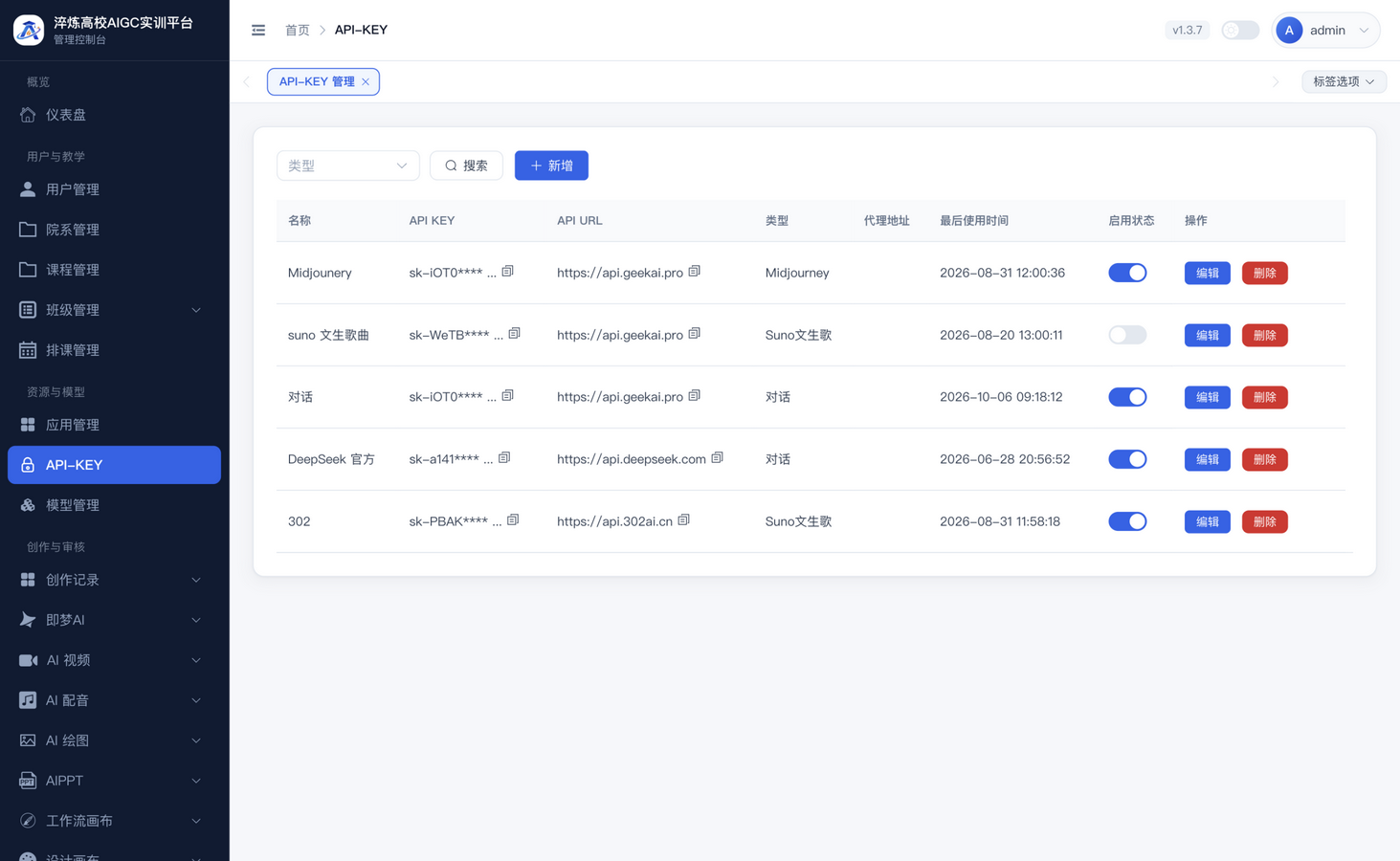
操作步骤:
- 进入 API-KEY 页面,点击「添加渠道」。
- 填写渠道名称、API 协议(OpenAI 兼容 / Azure / GitHub 等)、API Base URL 与 API Key。
- 保存后列表出现新渠道,默认为启用状态。
字段说明:
| 字段 | 说明 | 示例 |
|---|---|---|
| 名称 | 渠道显示名,便于区分 | DeepSeek 官方 |
| API 协议 | OpenAI 兼容、Azure、GitHub 等 | OpenAI |
| API Base URL | 渠道接口地址 | https://api2.geekai.pro(中转站统一示例) |
| API Key | 渠道密钥 | sk-**** |
安全提示
API Key 属于敏感信息,仅在受控环境使用;文档与截图中不应出现完整密钥。渠道密钥仅超管可见。
配置语言模型
适用场景:让学生在创作中心使用特定对话模型,并按模型设定每次对话消耗的积分。
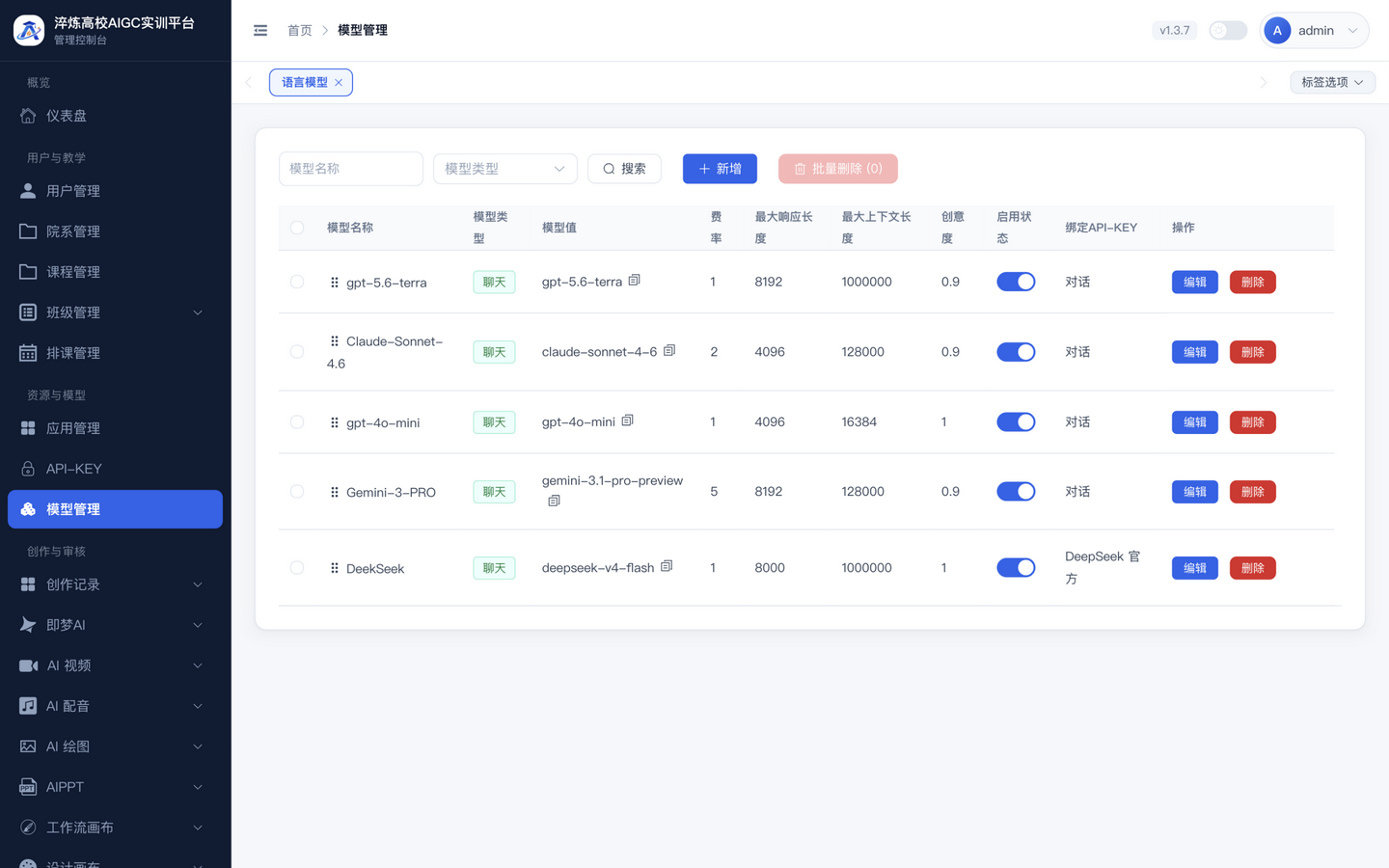
操作步骤:
- 进入 模型管理 → 语言模型 页面,点击「添加模型」。
- 选择所属渠道,填写模型名称(须与渠道方模型 ID 一致)。
- 设置模型分组(VIP 分组可按学生身份控制可用模型)与消耗积分。
- 保存后在创作中心对话页即可选择该模型。
要点:
- 模型名称必须与渠道方一致,例如
deepseek-chat、gpt-4o,否则调用会返回模型不存在。 - 消耗积分按次扣减,建议为不同能力的模型设置阶梯价格。
- 对话、思维导图、PPT 分镜等内部能力也会使用这里的语言模型,可通过基础配置中的「系统辅助 AI 模型」指定。
配置角色应用(智能体)
适用场景:为课程定制带角色设定的对话助手,例如「Python 助教」「新媒体写作教练」。
操作步骤:
- 进入 应用管理(
/admin/app),点击「创建应用」。 - 填写应用名称、图标、角色设定(系统提示词)、绑定模型。
- 启用后学生在创作中心可选用该角色对话。
验证方法
- 用户端登录一个测试学生账号,进入创作中心。
- 选择刚配置的模型发送一条消息,确认流式回复正常。
- 在 用户积分日志(
/admin/powerLog)中确认产生对应扣费记录。
常见错误
| 现象 | 原因与处理 |
|---|---|
| 对话报「无可用渠道」 | 模型未关联渠道,或渠道被禁用;检查 API-KEY 页渠道状态 |
| 对话报模型不存在 | 模型名称与渠道方 ID 不一致,改为渠道方文档中的准确名称 |
| 调用报 401/403 | API Key 无效或额度耗尽,到渠道方控制台核实 |
| 响应很慢或超时 | 渠道线路不稳,可更换中转站或调整 Nginx proxy_read_timeout |