
作业系统
淬炼的作业系统打通「布置 → 提交 → 批改 → 公开作品」闭环:教师布置作业并可附带文件,学生提交说明、附件并关联自己的 AIGC 实训任务,教师逐份批改打分,优秀作品可设为公开供全班观摩。
教师端:布置与管理作业
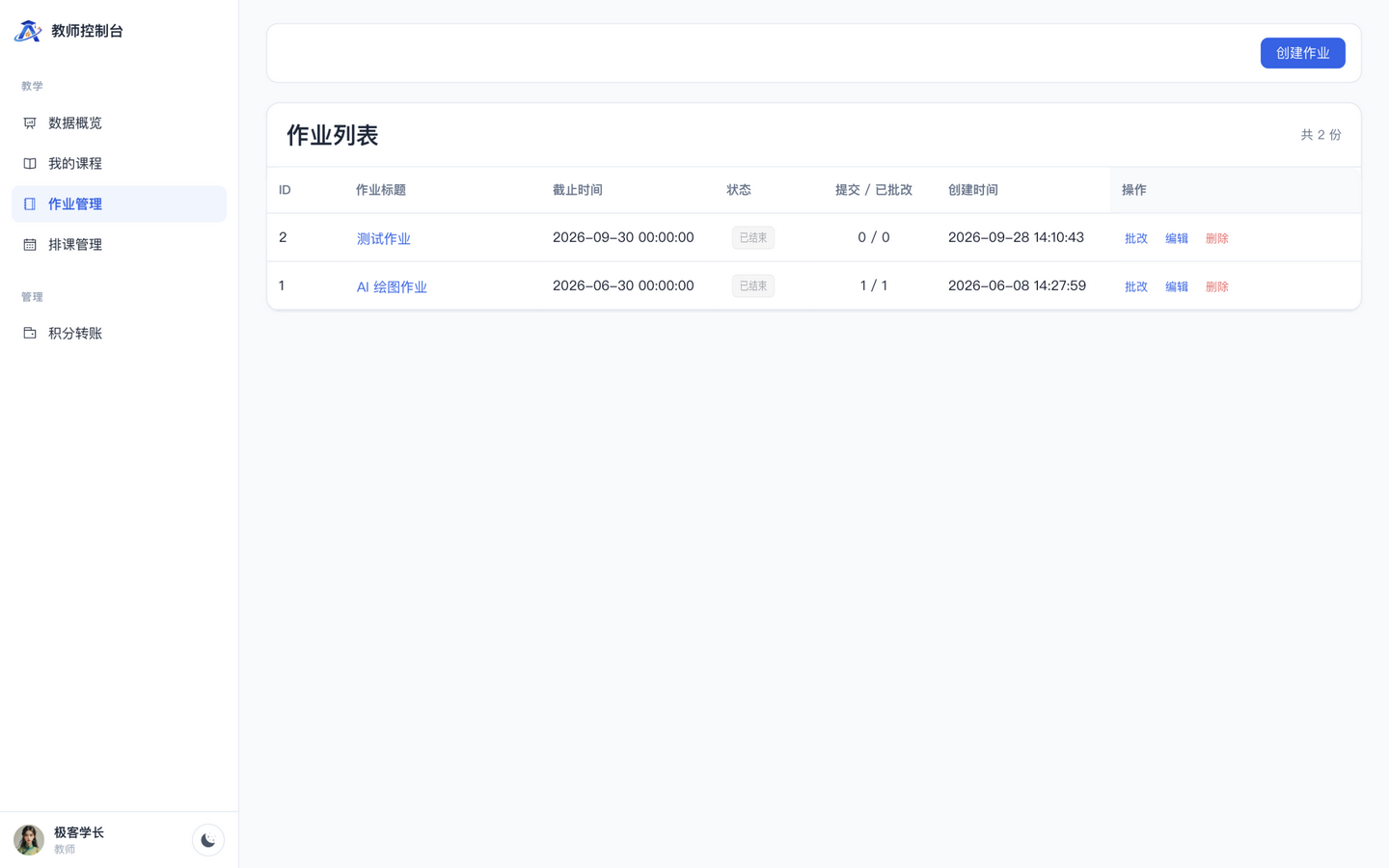
入口:教师控制台 → 作业管理(/teacher/homework)。
创建作业步骤:
- 点击「创建作业」,填写:
- 作业标题(必填)
- 目标课程班(可多选)
- 作业描述(支持 Markdown,写清任务要求)
- 作业附件(可选,如素材包、参考文件;编辑时不传则保留原附件)
- 截止时间
- 保存后作业出现在列表,显示提交数 / 已批改数与状态。
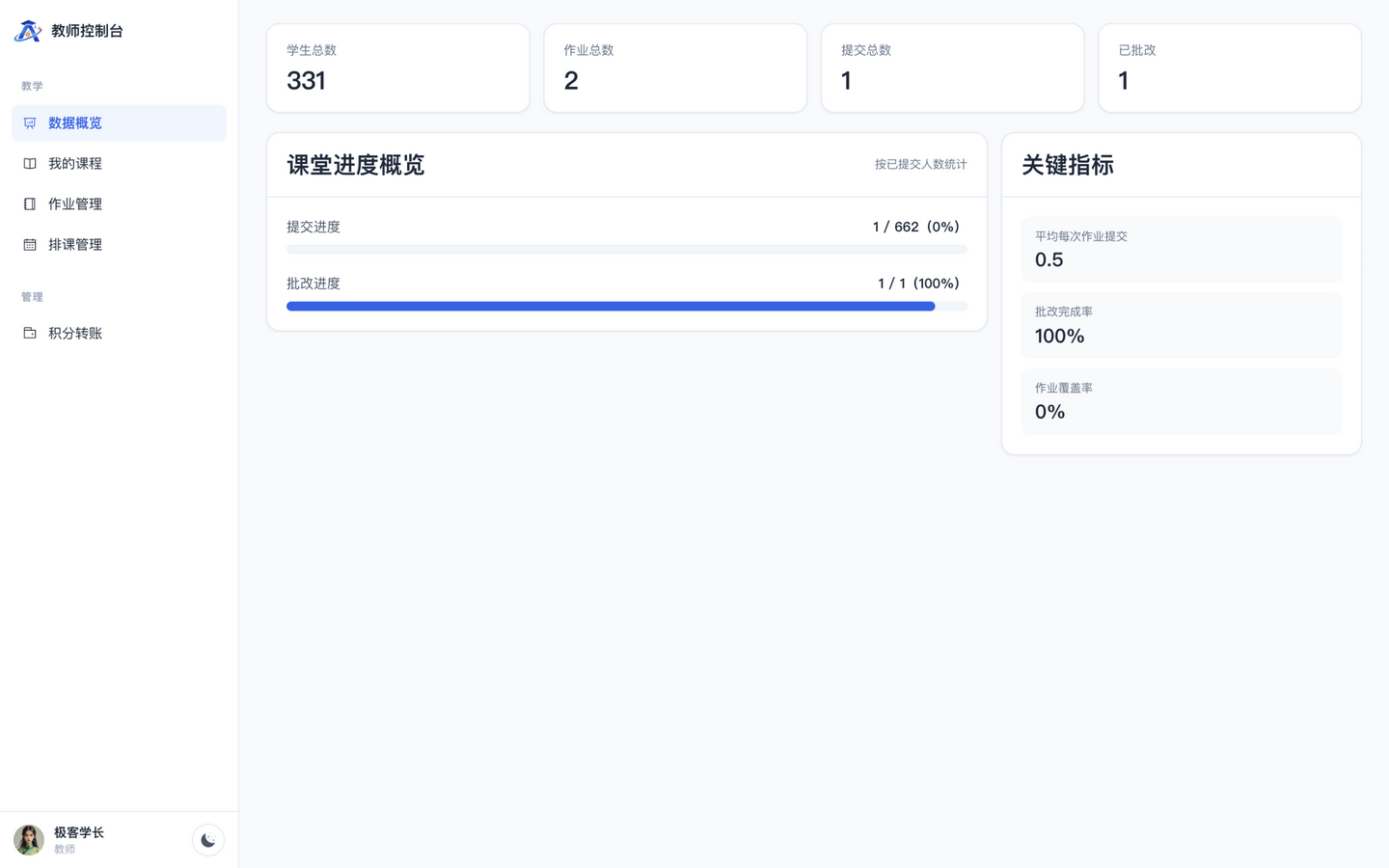
教师端:批改作业
入口:作业管理 → 操作列「批改」进入批改页(/teacher/homework/:id/grading)。
批改页功能:
- 按「待批改 / 已批改」筛选学生提交。
- 查看学生的作业说明、附件与关联的 AIGC 实训任务(对话记录、生图、视频等可只读预览)。
- 打分与评语;支持「上一份 / 下一份」快速切换。
- 打回重做:填写打回原因,学生需修改后重新提交。
学生端:提交作业
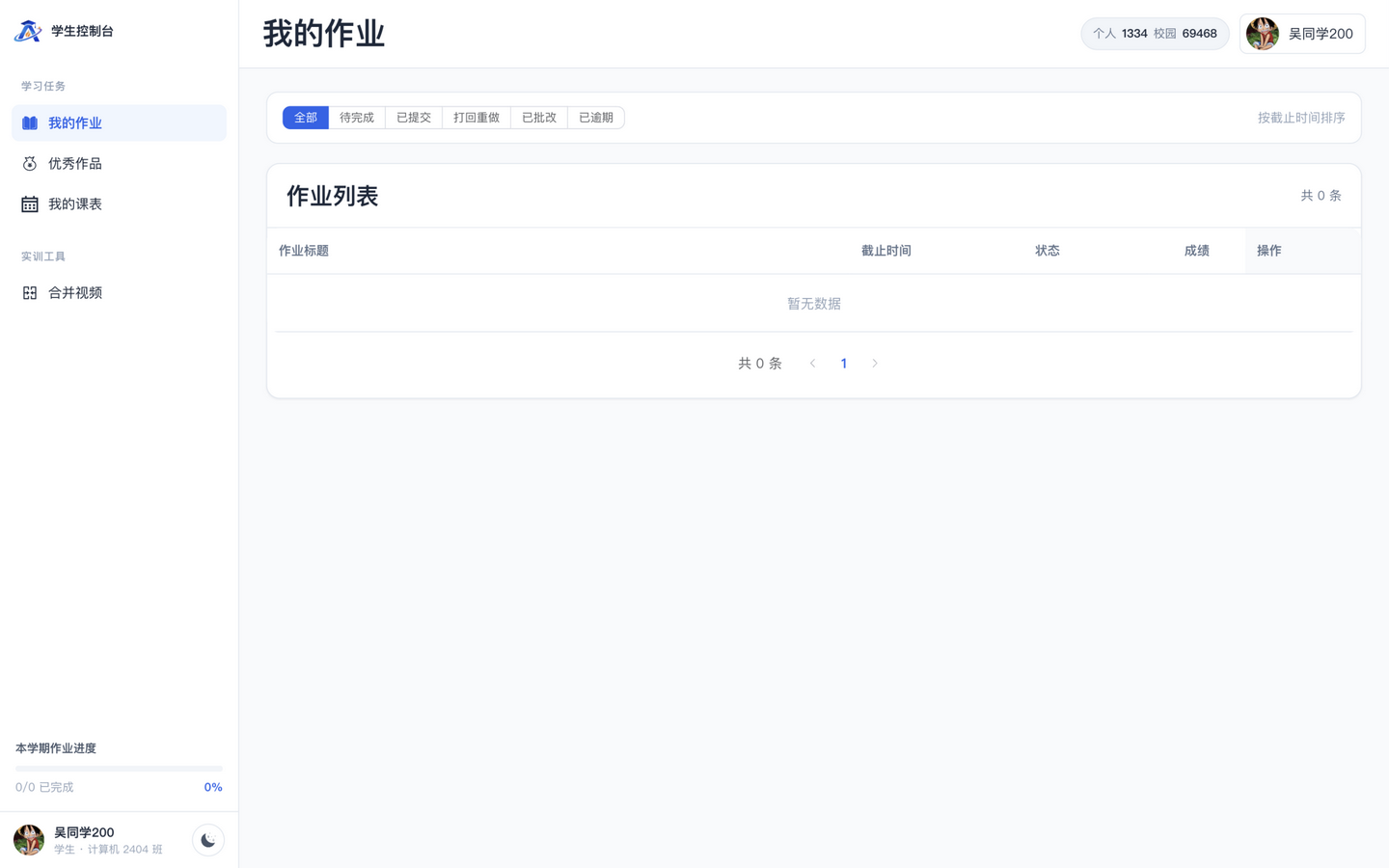
入口:学生控制台 → 我的作业(/student/homework)。
提交步骤:
- 在作业列表打开作业详情,查看作业描述与教师附件。
- 截止前点击「提交作业」:
- 作业说明:Markdown 文本,写创作思路或结论。
- 附件:可选上传文件。
- 关联实训任务:从自己完成的 AIGC 任务中选择与本作业相关的作品。
- 批改前可「修改提交」;被教师打回后,按打回原因「重新提交」。
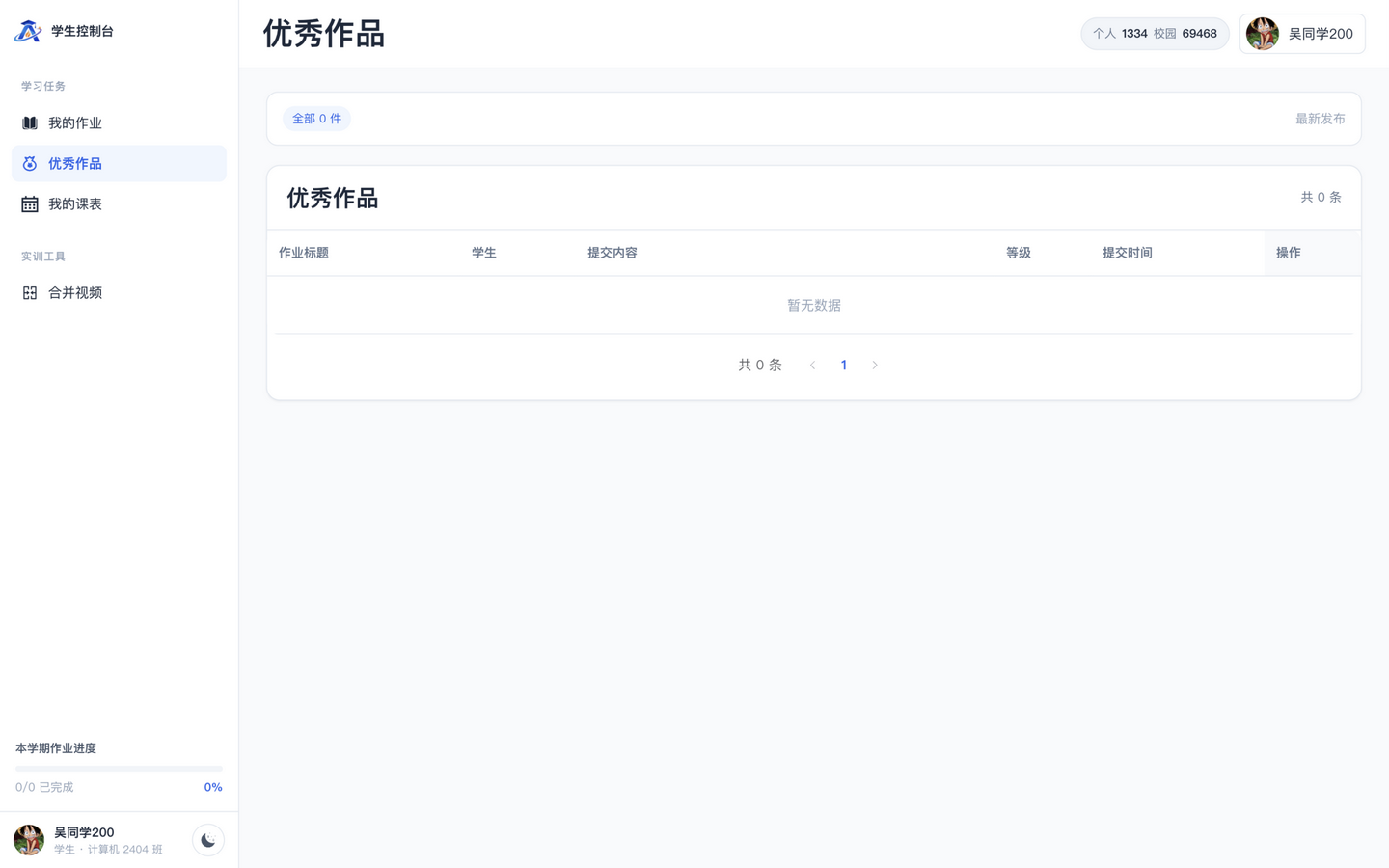
优秀作品(/student/works):教师批改时可设为公开,同班同学可查看作品详情与关联的 AI 作品,互相学习。
作业与 AI 创作的关系
- 学生先在创作中心完成 AI 任务(对话、生图、视频等),作业提交时关联对应任务,教师端可直接预览原任务。
- 作业相关的创作消耗按排课积分规则扣减,与课堂管控一致。
验证方法
- 教师创建一份作业并附带附件,确认目标课程班学生列表可见。
- 学生提交说明 + 关联一个生图任务。
- 教师批改打分、设置公开;学生端「优秀作品」出现该作品且可只读预览。
常见错误
| 现象 | 原因与处理 |
|---|---|
| 学生找不到作业 | 作业目标课程班与学生班级不匹配,检查作业归属 |
| 学生无法提交 | 已过截止时间,或上次提交被批改后锁定 |
| 编辑作业后附件丢失 | 编辑时不传附件会保留原附件;要清空附件需在编辑中明确删除 |
| 教师看不到学生 AI 任务 | 关联任务由学生在提交时选择,未关联则不显示;可让学生重新提交 |