
排课管理
排课决定「哪个课程班、在什么时段、开放哪些创作模块」。排课审核通过后,学生在上课时段内才能看到对应的 AI 创作入口,课外自动收回——这是淬炼课堂管控的核心。
流程总览
教师创建/导入排课 → 管理员审核 → 排课生效 → 学生按时段看到创作入口教师端:新增排课
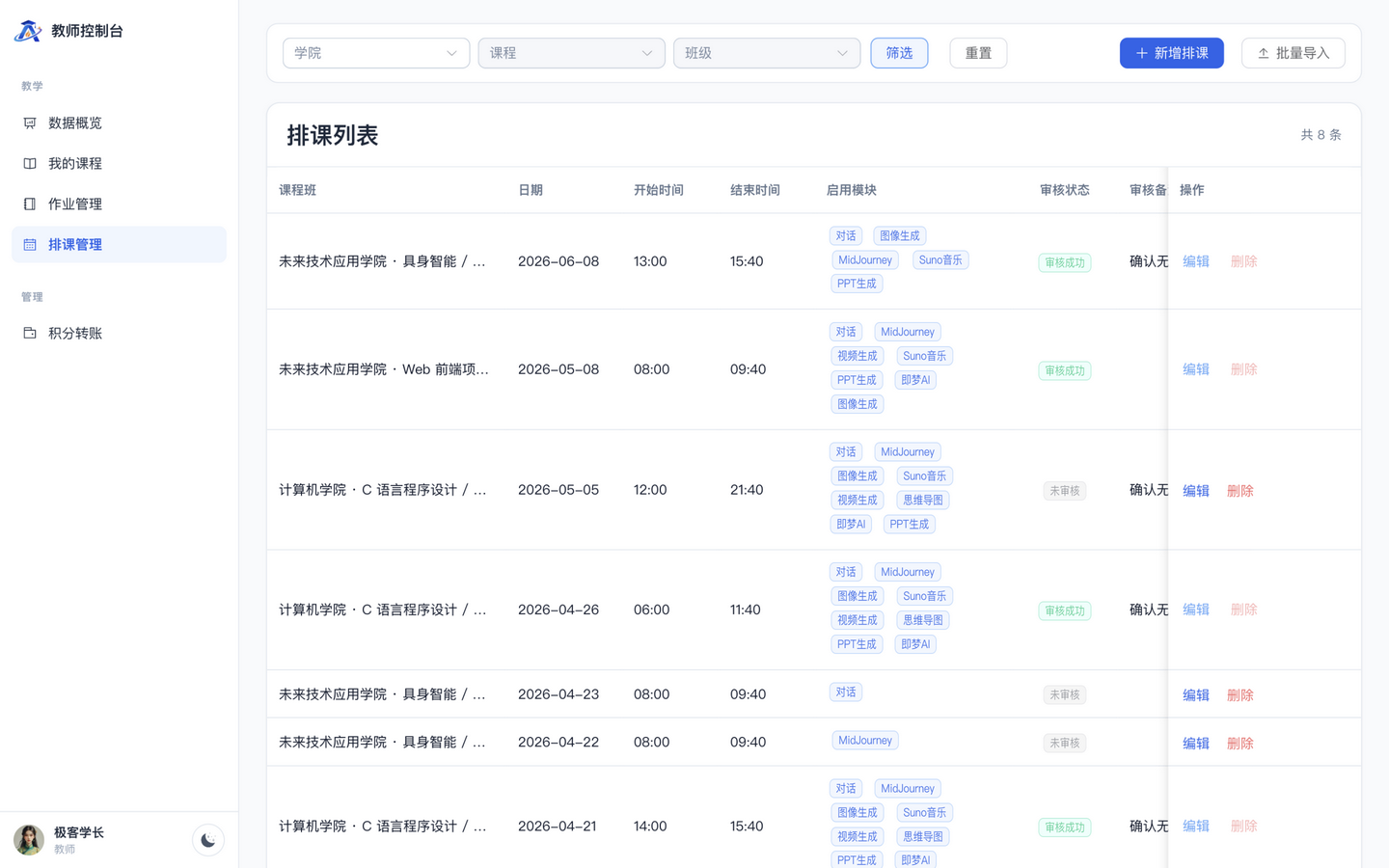
- 教师进入 排课管理(
/teacher/schedule),点击「新增排课」。 - 选择已通过审核的课程班,填写起止日期、上课时间(星期与节次/起止时间)。
- 勾选启用模块:AI 对话、MJ 绘画、AI 绘图、AI 视频、AI 音乐、即梦、AIPPT、无限画布、设计画布、AI 配音等,按本课程教学计划勾选。
- 提交后排课为「未审核」状态,等待管理员处理。
教师端:批量导入排课
- 点击「批量导入」,下载导入模板(
.xlsx)。 - 按模板填写课程、课程班与时间信息;课程名称、课程班名称与系统比对时自动忽略空格。
- 上传导入。全量校验:任一行错误则整表不写入,失败会提示具体行。
- 导入的排课为「未审核」,且启用模块为空,需在列表中逐条编辑勾选模块后再提请审核。
管理端:审核排课
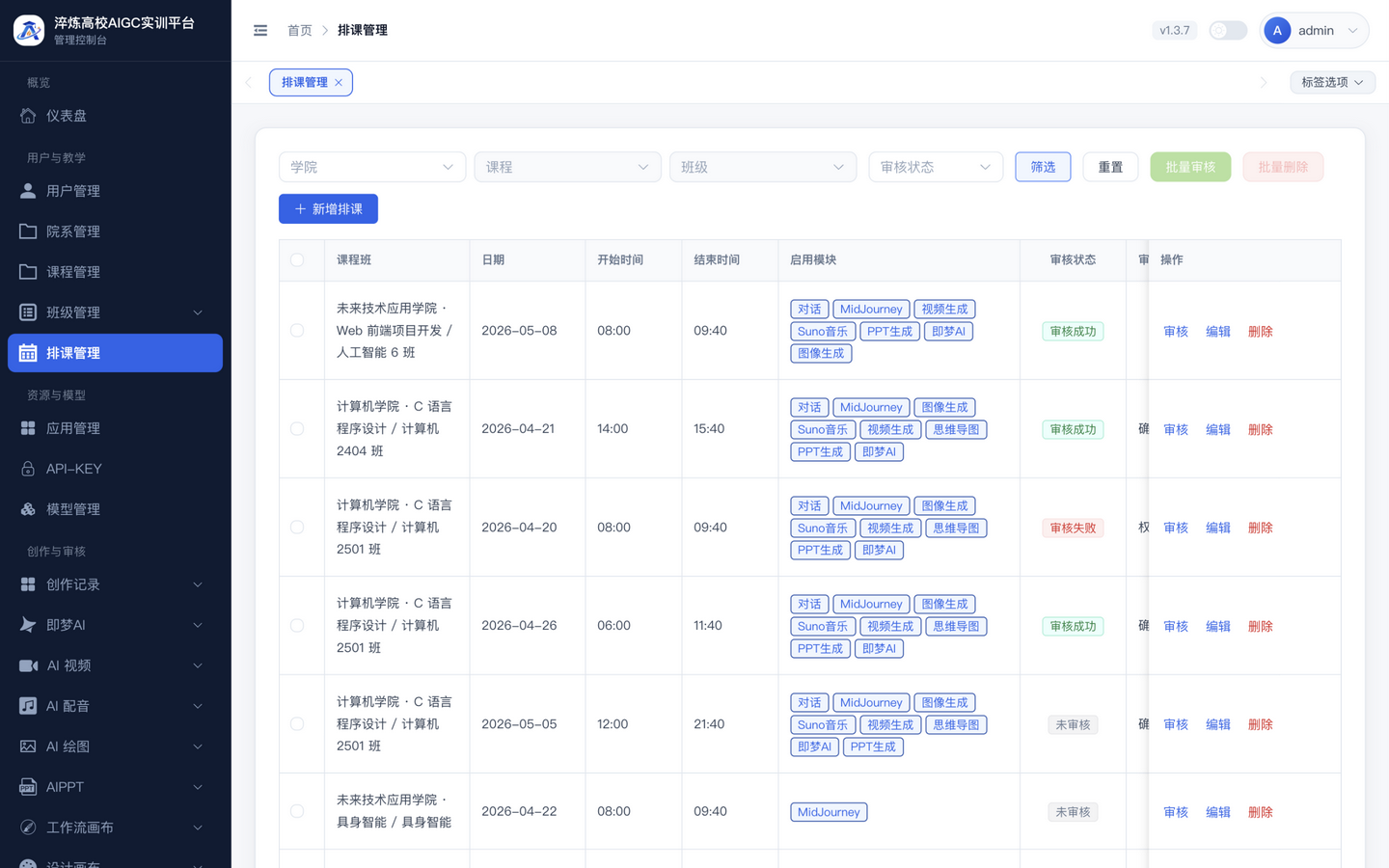
- 管理员进入 排课管理(
/admin/schedule),按审核状态(未审核/成功/失败)筛选。 - 核对课程班、日期与起止时间、启用模块。
- 通过审核(可填审核备注);需要调整时驳回并注明原因。
- 审核通过后排课对学生生效。
学生端:我的课表
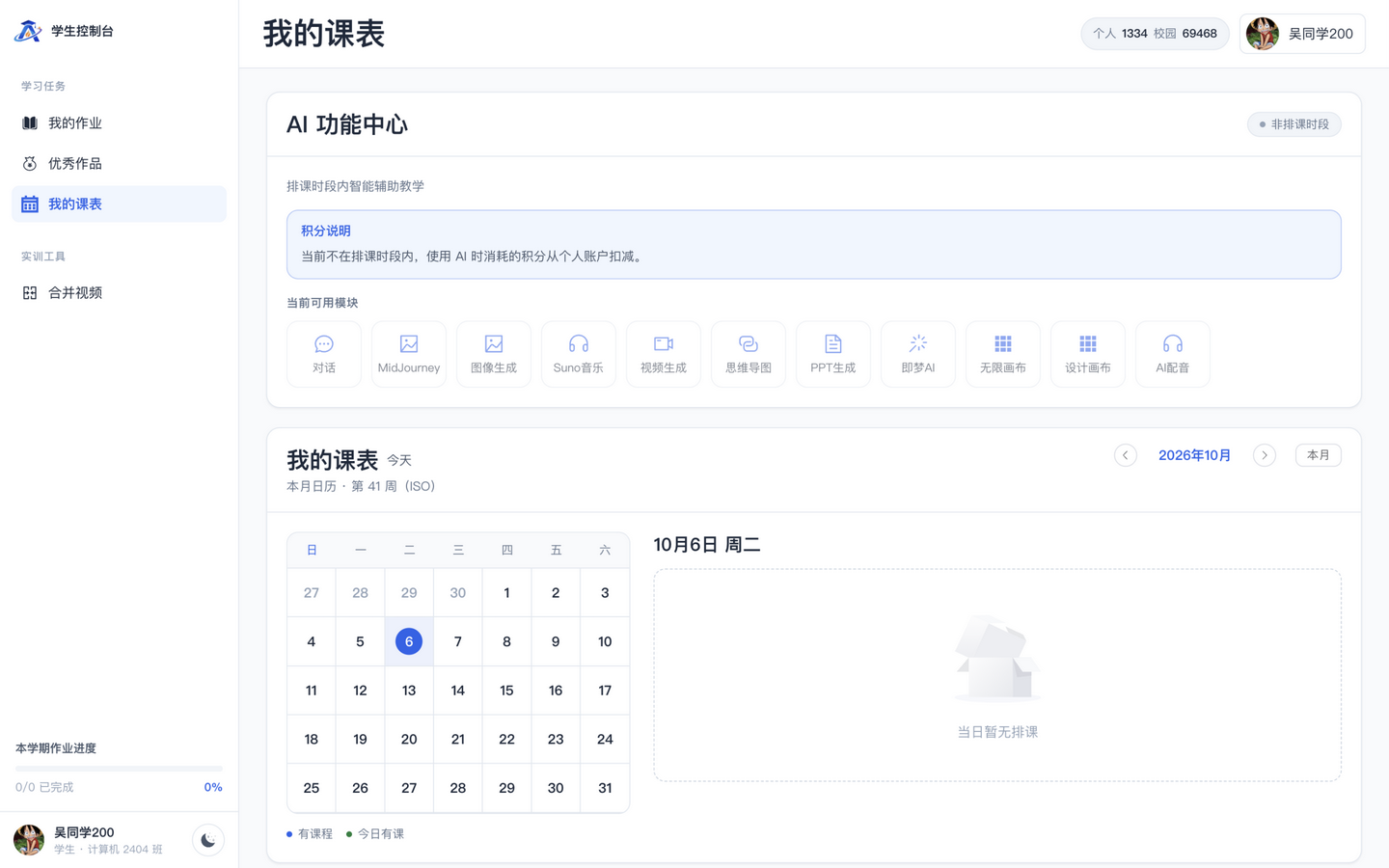
学生进入 我的课表(/student/schedule)查看本周课程与开放状态;上课时段内,首页与侧栏只显示当前课程启用的创作入口。
验证方法
- 审核通过一条覆盖当前时间的排课(启用 AI 对话)。
- 学生端刷新首页,确认只出现该课程启用的入口。
- 等待排课时段结束后刷新,确认入口自动收回。
常见错误
| 现象 | 原因与处理 |
|---|---|
| 教师无法新增排课 | 所选课程班未通过审核 |
| 导入排课整表失败 | 模板中任一行错误(日期格式、课程班名称不匹配)都会回滚,按提示修正后重传 |
| 学生看不到创作入口 | 排课未审核通过、时段不符,或「启用模块」为空 |
| 课外时间仍可访问 | 检查是否存在时段重叠的长排课;入口仅按已审核排课的时段开放 |